كيفية إعداد WooCommerce على WordPress متعدد المواقع (في 3 خطوات)

ضع في اعتبارك هذا السيناريو - لديك مجال واحد تريد استخدامه لإنشاء متاجر متعددة عبر الإنترنت. ربما لا تريد أن تختلط الطلبات معًا ، أو لديك أشخاص مختلفون يديرون أنواعًا معينة من المنتجات.
في كلتا الحالتين ، قد يكون الحل هو الإعداد متعدد المواقع باستخدام WooCommerce. يمكّنك WordPress متعدد المواقع من إعداد شبكة من مواقع الويب ضمن مجال واحد. بعد ذلك ، باستخدام WooCommerce ، يمكنك تحويل كل تلك المواقع إلى متاجر فردية عبر الإنترنت. إنه مزيج قوي يمكّنك من بدء إمبراطورية تجارة إلكترونية متواضعة.
في هذه المقالة ، سنستعرض عدة مواقف عندما يكون من المنطقي استخدام مواقع متعددة مع WooCommerce لإدارة متاجر متعددة. ثم سنعلمك كيفية إعداد هذه المجموعة في WordPress. لنبدأ العمل!
لماذا قد ترغب في استخدام مواقع متعددة لإدارة متاجر WooCommerce متعددة
عندما تقوم بإعداد موقع ويب جديد ، فأنت بحاجة إلى شيئين على الأقل: اسم المجال وخطة الاستضافة. تمكّنك بعض خطط الاستضافة من إطلاق مواقع متعددة ، كل ذلك مقابل دفع رسوم واحدة.
إذا كنت تعمل مع العديد من مواقع WordPress ، فإن ذلك لا يزال يتضمن إدارة كل منها على حدة. ستحتاج إلى القلق بشأن معلومات تسجيل الدخول المنفصلة والتخصيصات الفردية والتحديثات والمزيد.
عندما تضيف وظائف التجارة الإلكترونية إلى المزيج ، تصبح الأمور أكثر تعقيدًا. يحتاج كل متجر إلى تتبع الطلبات والمستخدمين والمشتريات وما إلى ذلك. من الناحية المثالية ، إذا كنت ترغب في تشغيل متاجر متعددة ، فيجب أن يكون لديك محور مركزي واحد يمكّنك من الوصول إليها جميعًا ومراقبتها.
يمكن أن يكون WordPress متعدد المواقع خيارًا رائعًا في هذه الحالة ، لأنه يمكّنك من إنشاء متاجر متعددة بتثبيت واحد. يعمل هذا الأسلوب أيضًا إذا كنت ترغب في إنشاء متجر واحد عبر الإنترنت ، ولكن قم بتقسيمه إلى فئات ، لكل منها كتالوج المنتجات الخاص به.
ضع في اعتبارك ، رغم ذلك - نحن نتحدث عن تشغيل متاجر متعددة عبر الإنترنت باستخدام خطة استضافة ويب واحدة. هذا يعني أن أي مقدم خدمة تختاره يجب أن يكون سريعًا ، وإلا فلن تقدم متاجرك أفضل تجربة ممكنة للعملاء.
كيفية إعداد WooCommerce على WordPress متعدد المواقع (في 3 خطوات)
أول شيء عليك القيام به هو تمكين المواقع المتعددة ، والتي ستحتاج إلى تثبيت WordPress جديد لها .
الخطوة 1: تفعيل مواقع WordPress المتعددة
يمكّنك بعض مضيفي الويب من إعداد تثبيت متعدد المواقع عند تثبيت WordPress. ومع ذلك ، في معظم الحالات ، ستحتاج إلى تشغيل المواقع المتعددة يدويًا.
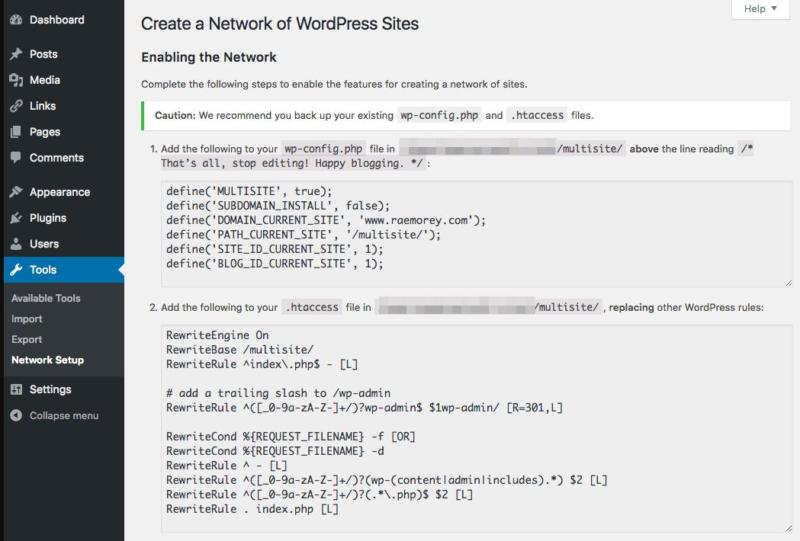
تتضمن هذه العملية تحرير ملف WordPress الأساسي يدويًا. لحسن الحظ ، قمنا بتغطية هذه الخطوة بالكامل في برنامج تعليمي سابق . تحقق من ذلك ، وبمجرد أن يكون لديك شبكة متعددة المواقع ، يمكنك العمل على إضافة وظائف التجارة الإلكترونية.
الخطوة الثانية: تثبيت WooCommerce على شبكتك
بالنسبة لهذه الخطوة التالية ، سنمضي قدمًا ونفترض أنك أضفت بالفعل بعض مواقع الويب إلى شبكتك:
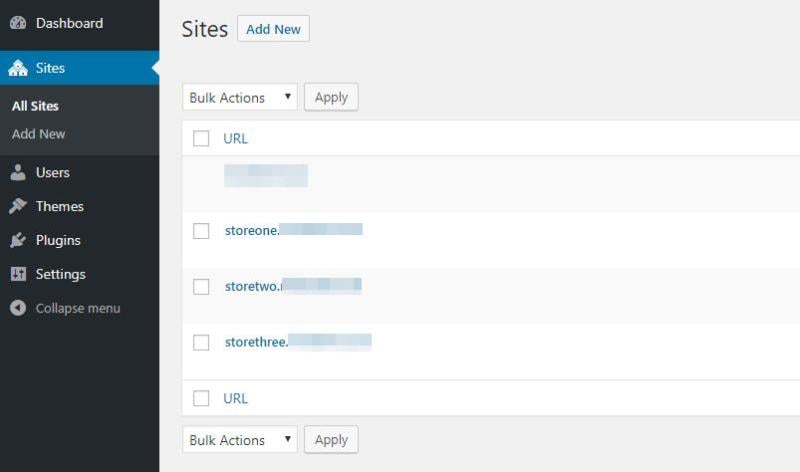
حتى الآن ، يستخدم كل موقع تثبيت WordPress نظيفًا. لإضافة وظائف التجارة الإلكترونية ، ستحتاج إلى استخدام المكونات الإضافية ، مما يعني اختيار WooCommerce (لقد خمنت ذلك) .
تعمل إضافة مكونات إضافية جديدة إلى مواقع متعددة تمامًا كما هو الحال مع تثبيت WordPress العادي. الاختلاف الوحيد هو أنك تحتاج إلى إضافة مكونات إضافية على مستوى الشبكة.
بمجرد تثبيت مكون إضافي للشبكة ، يمكنك اختيار مواقع الويب التي تريد تنشيطها من أجلها. ومع ذلك ، لا يمكن لمواقع الويب الفردية تثبيت المكونات الإضافية التي لم يتم إعدادها للشبكة بالكامل.
بصفتك المشرف ، فإن دورك هو تثبيت WooCommerce ، فتابع وقم بذلك الآن:
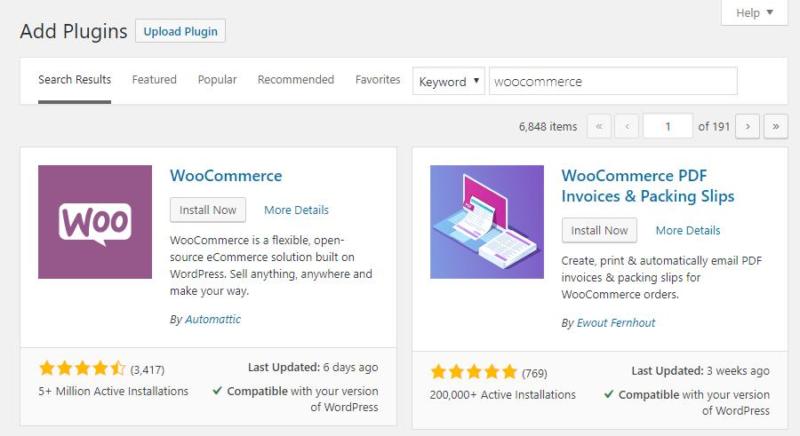
على الرغم من أن المواقع المتعددة تتيح لك تنشيط المكونات الإضافية للشبكة بأكملها ، إلا أن كل موقع لا يزال يستخدم نسخة فردية من المكون الإضافي. هذا يعني أنه يمكنك تكوين إعداد WooCommerce لكل موقع بشكل مختلف ، اعتمادًا على ما يحتاج إليه.
الخطوة 3: قم بتكوين WooCommerce وابدأ في إضافة المنتجات
لتكوين أول متجر داخل شبكتك ، انتقل إلى أي من المواقع التي قمت بإعدادها من قبل ، والتي يمكنك الوصول إليها من المواقع> جميع المواقع .
بمجرد إدخال إحدى لوحات معلومات متجرك ، سترى خيار استخدام معالج WooCommerce onboarding. نوصي باتباعه ، لأنه يجعل تكوين WooCommerce بسيطًا:
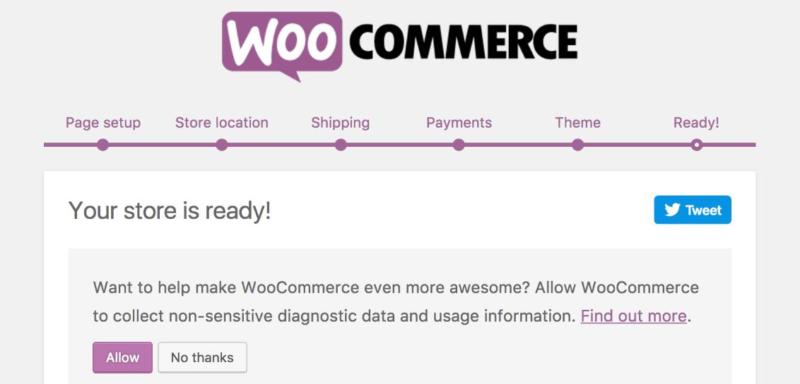
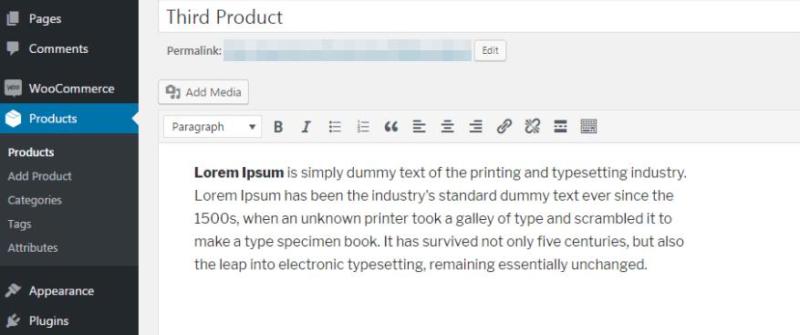
عندما يكون متجرك جاهزًا ، يمكنك إضافة منتجات في علامة التبويب " المنتجات"> "إضافة جديدة" . تعمل هذه الخطوة تمامًا كما هو الحال مع أي تثبيت آخر لـ WooCommerce :
هناك بعض الأشياء التي ستحتاج إلى وضعها في الاعتبار عند استخدام WooCommerce داخل شبكة متعددة المواقع ، ومع ذلك:
- لا تشارك المتاجر داخل شبكتك تسجيلات المستخدم.
- لا يؤدي تسجيل منتج على موقع واحد إلى إتاحته لبقية الشبكة.
- يمكنك فقط تحديث WooCommerce على مستوى الشبكة.
- لا يحتاج كل موقع على الشبكة إلى تنشيط المكون الإضافي WooCommerce.
يعني هذا الجزء الأخير أنه يمكنك إعداد موقع واحد كمدونة ، من أجل زيادة حركة المرور إلى متاجرك عبر الإنترنت (فقط لإعطاء مثال واحد).
أخيرًا ، تشترك الشبكات متعددة المواقع في نفس الموضوع ، لذا فإن استخدام سمة متعددة الأغراض عادة ما يكون الخيار الأفضل. بهذه الطريقة ، لديك خيارات عندما يتعلق الأمر بتخصيص نمط كل متجر داخل شبكتك.
خاتمة
تخيل أنك قادر على إدارة متاجر متعددة عبر الإنترنت ، كل ذلك أثناء استخدام مجال واحد وخطة استضافة. إذا كان هذا يبدو وكأنه شيء قد يجعل حياتك أسهل ، فإن ما تحتاجه هو شبكة WordPress متعددة المواقع تقوم بتشغيل WooCommerce .
يعد إنشاء شبكة متعددة المواقع أمرًا سهلاً ، وكذلك تثبيت WooCommerce . بعد ذلك ، الأمر يتعلق فقط بإضافة منتجات إلى كل متجر والتأكد من عدم تفويت أي طلبات. أفضل جزء هو أنه يمكنك تخصيص كل متجر فرعي كما تراه مناسبًا ، نظرًا لأنها كيانات منفصلة.
رصيد الصورة: Pixabay .
إرسال تعليق